
Members Directory
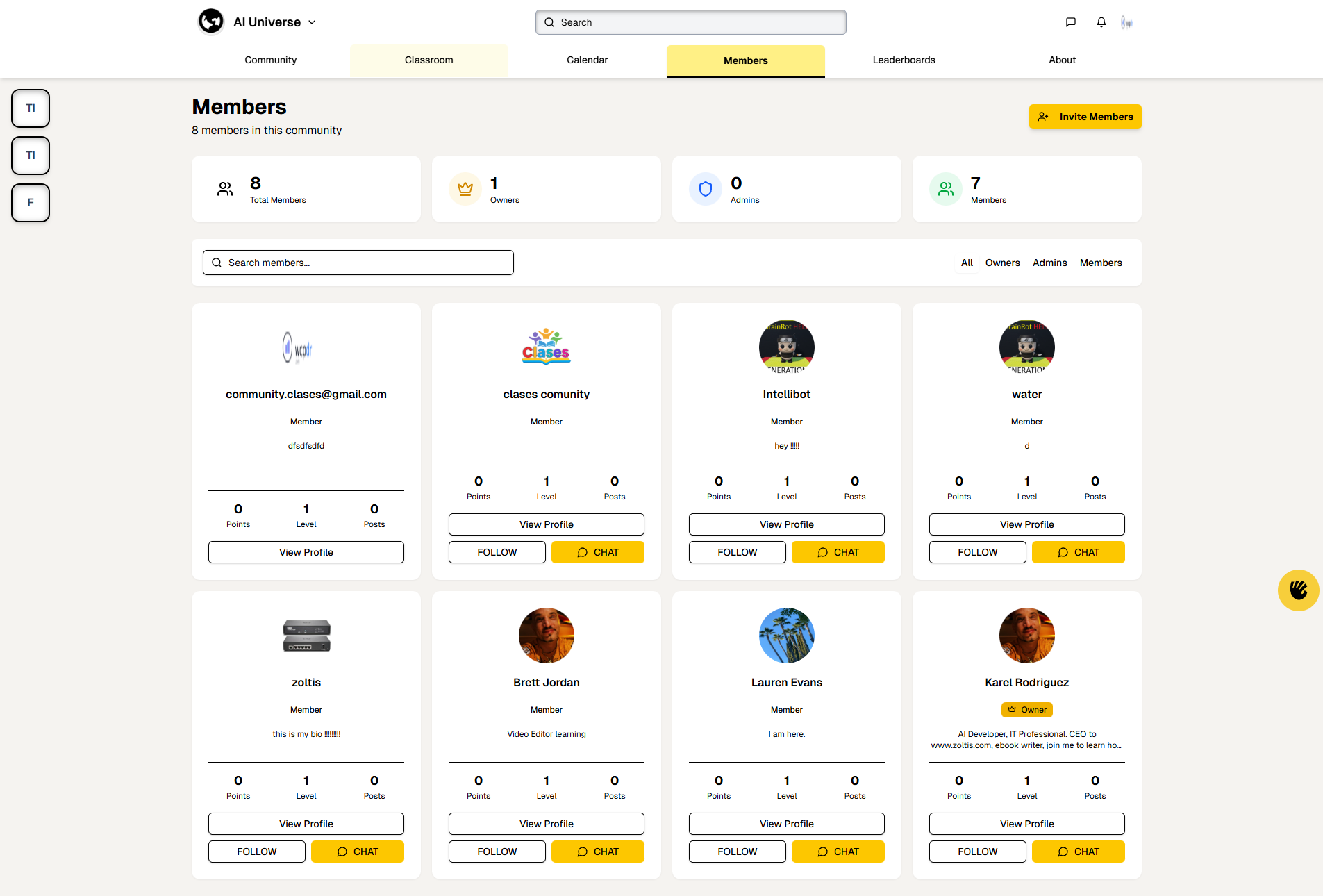
The Members page shows all community members and their profiles.
Key Elements:
-
Page Header:
-
Title: "Members"
-
Subtitle: "8 members in this community"
-
Invite Members Button: Yellow button to invite new members
-
-
Statistics Cards:
-
Total Members: Icon with count (e.g., "8")
-
Owners: Crown icon with count (e.g., "1")
-
Admins: Shield icon with count (e.g., "0")
-
Members: People icon with count (e.g., "7")
-
-
Search & Filters:
-
Search Bar: "Search members..." to find specific members
-
Filter Tabs: "All", "Owners", "Admins", "Members"
-
Click tabs to filter by role
-
-
Member Cards Grid: Each member card displays:
-
Profile Picture: Circular avatar
-
Name: Member's name or email
-
Role Badge: "Member", "Owner", or "Admin"
-
Bio: Short description (if provided)
-
Activity Stats:
-
Points: Gamification points (e.g., "0 Points")
-
Level: User level (e.g., "1 Level")
-
Posts: Number of posts (e.g., "0 Posts")
-
-
Action Buttons:
-
View Profile: Navigate to member's full profile
-
FOLLOW: Follow the member
-
CHAT: Start a direct message conversation
-
-
How to Use:
-
Browse all community members
-
Use search to find specific members
-
Filter by role (All, Owners, Admins, Members)
-
Click "View Profile" to see full member details
-
Click "FOLLOW" to follow a member
-
Click "CHAT" to send a direct message
-
Click "Invite Members" to invite new people to the community